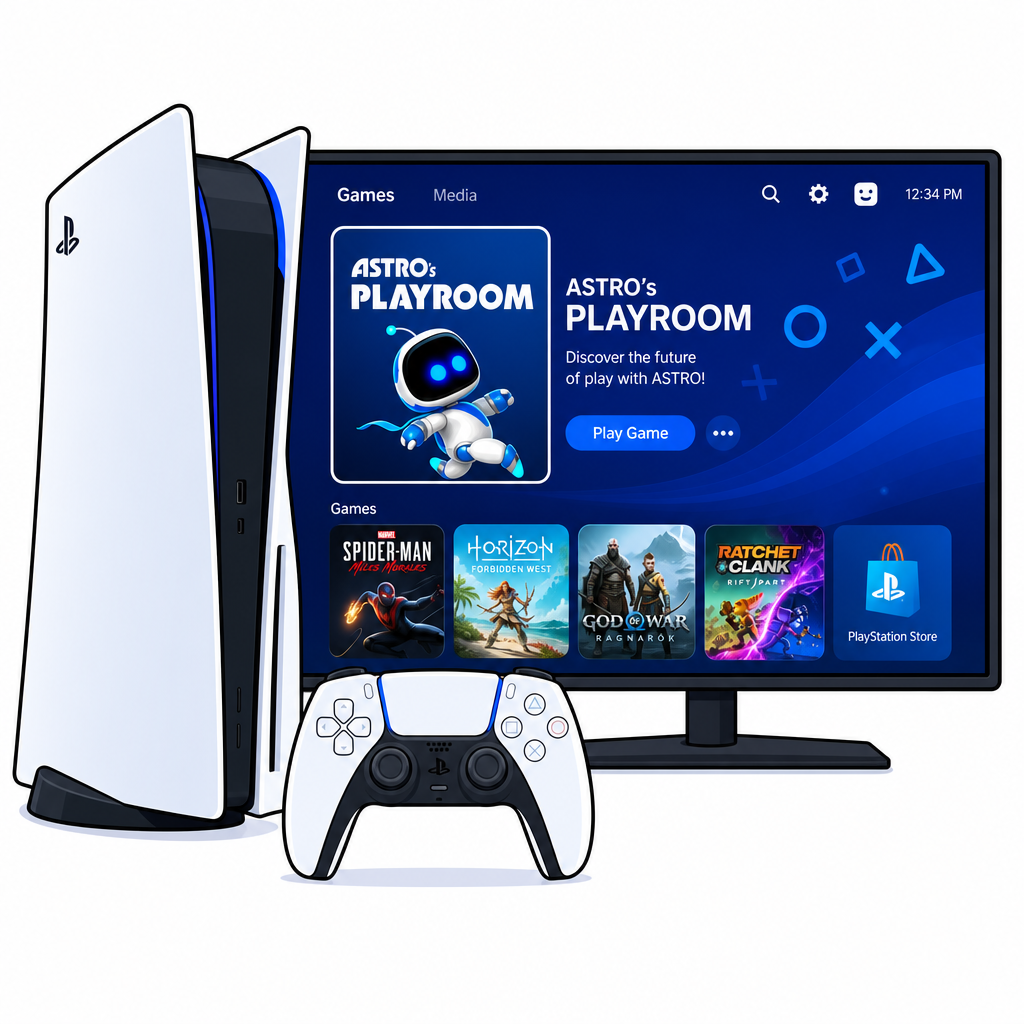
Die PlayStation 5 einzurichten dauert in der Regel weniger als 15 Minuten – wenn man weiß, was zu tun ist. Diese Schritt-für-Schritt-Anleitung führt Sie von der Auspacken bis zum ersten Spiel, inklusive PSN-Konto, System-Update und Sicherheitseinstellungen.
Lieferumfang der PS5 überprüfen
Im Karton der PlayStation 5 (Standard Edition oder Digital Edition) sollten sich befinden:
- PS5-Konsole
- DualSense Wireless Controller
- HDMI-Kabel 2.1 (1,5 m)
- USB-A auf USB-C Kabel
- Netzkabel
- PS5 Standfuß (für stehende oder liegende Position)
- Kurzanleitung
Schritt 1: PS5 aufstellen und Standfuß montieren
Die PS5 kann stehend oder liegend betrieben werden. Die weiße Seitenabdeckung enthält eine Montageoption für den Standfuß.
Stehend aufstellen
- PS5 senkrecht halten (USB-C-Anschlüsse zeigen nach vorne oben)
- Standfuß unten an der Unterseite einhaken
- Schraube (unter der Standfuß-Kappe) festziehen
Liegend aufstellen
- PS5 flach auf eine Seite legen (blaue Markierung zeigt nach oben)
- Standfuß-Halterung in die Aussparung einclipsen
- Für ausreichend Belüftung sorgen: keine geschlossenen Schränke
Schritt 2: Fernseher/Monitor anschließen
- HDMI-Kabel in den HDMI OUT-Anschluss auf der Rückseite der PS5 stecken
- Anderes Ende in einen freien HDMI-Eingang des Fernsehers
- Für 4K/120 Hz: HDMI 2.1-fähigen Eingang am TV nutzen (meist als „HDMI 2.1″ oder „Enhanced“ beschriftet)
- Netzkabel anschließen
Tipp: Für das beste Bild empfiehlt Sony einen 4K-Fernseher mit HDR-Unterstützung. Full-HD-Fernseher funktionieren ebenfalls einwandfrei.
Schritt 3: PS5 einschalten und Ersteinrichtung
- Einschalttaste an der Vorderseite drücken (ein Piepton, dann LED leuchtet weiß)
- DualSense Controller einschalten: PS-Taste gedrückt halten
- Controller per USB-C-Kabel mit der PS5 verbinden (für die Ersteinrichtung)
- Sprache und Region auswählen
- Anzeigeauflösung automatisch erkennen lassen oder manuell einstellen
Schritt 4: Mit dem Internet verbinden
WLAN (drahtlos)
- Im Einrichtungsmenü: WLAN auswählen
- Heimnetzwerk aus der Liste wählen
- WLAN-Passwort eingeben (mit virtuellem Keyboard)
- Verbindung bestätigen
Ethernet (empfohlen für schnellere Downloads)
- LAN-Kabel in den Ethernet-Anschluss der PS5 stecken
- Anderes Ende in Router oder Switch
- PS5 erkennt Verbindung automatisch
Empfehlung: LAN ist stabiler für Downloads und Online-Gaming.
Schritt 5: System-Software aktualisieren
- Nach der Netzwerkverbindung bietet die PS5 automatisch ein Update an
- „Aktualisieren“ bestätigen
- Update wird heruntergeladen und installiert (je nach Verbindung 5–20 Minuten)
- PS5 startet automatisch neu
Ein aktuelles System ist für Sicherheit und neue Funktionen essenziell. Automatische Updates unter Einstellungen → System → Systemsoftware → Automatische Updates aktivieren.
Schritt 6: PSN-Konto erstellen oder anmelden
Für den vollen Funktionsumfang der PS5 ist ein PlayStation Network (PSN)-Konto erforderlich.
Neues Konto erstellen
- „Neues Konto erstellen“ wählen
- E-Mail-Adresse eingeben und bestätigen
- Geburtsdatum eingeben
- Online-ID (Benutzername) wählen – später änderbar
- Datenschutz-Einstellungen festlegen
- Bestätigungsmail öffnen und E-Mail-Adresse verifizieren
Bestehendes Konto anmelden
- „Anmelden“ wählen
- E-Mail und Passwort eingeben
- Zwei-Faktor-Authentifizierung bestätigen (falls aktiv)
Schritt 7: Zwei-Faktor-Authentifizierung aktivieren
Das PSN-Konto enthält Zahlungsinformationen und Spielebibliothek – 2FA schützt es zuverlässig:
- Einstellungen → Benutzer und Konten → Konto → Sicherheit
- „Zweistufige Verifizierung“ → „Einrichten“
- Authentifizierungs-App (Google Authenticator, Authy) oder SMS wählen
- Code scannen oder eingeben, bestätigen
Schritt 8: Daten von PS4 übertragen
Wer von der PlayStation 4 wechselt, kann Spielstände und Einstellungen übertragen:
Option A: Über das lokale Netzwerk
- PS4 und PS5 müssen im gleichen Heimnetzwerk sein
- PS5: Einstellungen → System → Datenübertragung → Weiter
- PS4 einschalten (muss im selben Netz sein)
- Folgen Sie den Anweisungen auf beiden Konsolen
Option B: Über PlayStation Plus Cloud
- Auf PS4: Einstellungen → PlayStation Network → Spielstände in Cloud-Speicher hochladen
- Auf PS5: Spielstände aus Cloud-Speicher laden
Schritt 9: Bildeinstellungen optimieren
Für optimales Bild auf einem 4K-TV:
- Einstellungen → Bildschirm und Video → Video-Ausgang
- Auflösung: 4K
- HDR: Automatisch oder immer an (bei HDR-fähigem TV)
- 120 Hz: Aktivieren, wenn Ihr TV und Spiel dies unterstützen
- Am TV: Spielmodus aktivieren (reduziert Input-Lag)
Schritt 10: DualSense Controller richtig einrichten
- Controller laden: USB-C-Kabel oder Ladestation
- Mikrofon-Stummschaltung: Taste mit Mikrofon-Symbol vorne am Controller
- Vibration und Adaptive Trigger: Einstellungen → Zubehör → Controller
- Weitere Controller hinzufügen: Einstellungen → Zubehör → Allgemein → Bluetooth-Zubehör
Erste Schritte: PlayStation Store und Spiele
- PS Store über Hauptmenü öffnen
- Bei PS Plus (Abo): „PS Plus-Spiele“ für monatliche Gratisspiele
- Spielkarte einlegen: Automatisch erkannt, Disc-Laufwerk liest die Disc
- Digital-Kauf: Spiel im Store suchen → Kaufen → Herunterladen
FAQ: PlayStation 5 einrichten
Brauche ich einen 4K-Fernseher für die PS5?
Nein. Die PS5 funktioniert auch an Full-HD-Fernsehern (1080p). Sie nutzen dann nicht alle grafischen Möglichkeiten, aber das Spielerlebnis ist trotzdem hervorragend.
Was ist der Unterschied zwischen PS5 Standard und Digital Edition?
Die Standard Edition hat ein Blu-ray-Laufwerk und kann Disc-Spiele lesen. Die Digital Edition hat kein Laufwerk – alle Spiele müssen digital gekauft werden. Beide sind sonst identisch.
Warum ist das HDMI-Kabel so wichtig?
Das mitgelieferte HDMI 2.1-Kabel unterstützt 4K/120 Hz und HDMI 2.1-Features wie VRR (Variable Refresh Rate). Ältere HDMI-Kabel begrenzen ggf. Auflösung oder Bildrate.
Kann ich PS4-Spiele auf der PS5 spielen?
Ja. Die PS5 ist abwärtskompatibel mit fast allen PS4-Spielen, sowohl auf Disc als auch digital. Viele PS4-Spiele laufen auf PS5 mit verbesserter Performance.
Wie lange dauert es, bis die PS5 einsatzbereit ist?
Mit Internetverbindung und System-Update ca. 15–30 Minuten. Datenübertragung von PS4 kann je nach Datenmenge länger dauern.
Was tun, wenn der TV kein Bild zeigt?
HDMI-Kabel fest einstecken, richtigen TV-Eingang auswählen, PS5 neu starten. Bei anhaltenden Problemen: PS5 im Sicherheitsmodus starten (Einschalttaste 7 Sekunden gedrückt halten) → Ausgabe-Auflösung ändern.
Verwandte Artikel
- TÜV-Vorbereitung 2026: Die komplette Auto-Checkliste für die Hauptuntersuchung
- Kaffeemaschine entkalken mit Zitronensäure: Anleitung
- Deutsche Rentenversicherung Nachzahlung 2026: Anleitung, Fristen und Steuertipps